domingo, 18 de diciembre de 2016

Tecnologias de la informacion y comunicacion
TECNOLOGÍAS DE LA INFORMACION Y LA
COMUNICACIÓN
¿Qué son las TIC y cuales son sus inicios?
Las tecnologías de la información y la comunicación (la unión de los computadores y las comunicaciones) desataron una explosión sin antecedentes de formas de comunicarse al comienzo de los años 90. A partir de ahí, la Internet pasó de ser un instrumento experto de la comunidad científica a ser una red de fácil uso que modificó las pautas de interacción social.Tecnologías de la información y de la comunicación se entiende como un término para designar lo referente a la informática conectada a Internet, y especialmente el aspecto social de éstos. Las nuevas tecnologías de la información y comunicación eligen a la vez un conjunto de innovaciones tecnológicas pero también las herramientas que permiten una redefinición radical del funcionamiento de la sociedad.
Las tecnologías de la Información y Comunicación son aquellas herramientas computacionales e informáticas que procesan, almacenan, resumen, recuperan y presentan información representada de la más variada forma.
Es un conjunto de herramientas, soportes y canales para el tratamiento y acceso a la información. Constituyen nuevos soportes y canales para dar forma, registrar, almacenar y difundir contenidos informacionales.
Algunos ejemplos de estas tecnologías son la pizarra digital (ordenador personal+ proyector multimedia), los blogs, el podcast y, por supuesto la web.
Para todo tipo de aplicaciones educativas, las TIC son medios y no fines. Es decir, son herramientas y materiales de construcción que facilitan el aprendizaje, el desarrollo de habilidades y distintas formas de aprender, estilos y ritmos de los aprendices.
¿Cuáles son las ventajas y desventajas de las TIC?
Ventajas:*Brindar grandes beneficios y adelantos en salud y educación.
*Desarrollar a las personas y actores sociales a través de redes de apoyo e intercambio y lista de discusión.
*Apoyar a las personas empresarias, locales para presentar y vender sus productos a través de la Internet.
*Permitir el aprendizaje interactivo y la educación a distancia.
*Repartir nuevos conocimientos para la empleabilidad que requieren muchas competencias.
*Ofrecer nuevas formas de trabajo, como teletrabajo
*Dar acceso a la salida de conocimientos e información para mejorar las vidas de las personas.
*Facilidades
*Exactitud
*Menores riesgos


sábado, 17 de diciembre de 2016
vinculacion de datos
Vincular a datos en Excel
Al enlazar una base de datos de Access con los datos de otro programa, podrá usar las herramientas de consultas e informes que Access suministra sin tener que mantener una copia de los datos de Excel en la base de datos.Cuando se vincula a una hoja de cálculo de Excel o un rango con nombre, Access crea una nueva tabla que está vinculada a las celdas de origen. Cualquier cambio que realice en las celdas de origen en Excel aparece en la tabla vinculada. No obstante, no puede editar el contenido de la tabla correspondiente en Access. Si desea agregar, editar o eliminar datos, debe realizar los cambios en el archivo de origen.
Escenarios comunes para vincular a una hoja de Excel desde Access
Normalmente, las vinculaciones se efectúan a archivos de Excel (en lugar de importar) por las siguientes razones:-
Desea seguir manteniendo los datos en hojas de cálculo de
Excel pero a la vez poder utilizar las eficaces características de
consultas e informes de Access.
-
Su departamento o grupo de trabajo utiliza Access pero los
datos de orígenes externos con los que trabaja están en hojas de cálculo
de Excel. No desea mantener copias de datos externos sino que desea
poder trabajar con ellos en Access.
Si es la primera vez que se vincula a una hoja de Excel
-
Tenga en cuenta que no puede crear un vínculo a una base de datos de Access desde Excel.
-
Al vincular a un archivo de Excel, Access crea una tabla nueva conocida a menudo como tabla vinculada.
La tabla muestra los datos en la hoja de cálculo o el rango con nombre
de origen pero no almacena realmente los datos en la base de datos.
-
No puede vincular datos de Excel a una tabla existente en
la base de datos. Esto significa que no puede anexar datos a una tabla
existente realizando una operación de vinculación.
-
Una base de datos puede contener varias tablas vinculadas.
-
Cualquier cambio realizado en los datos de Excel se refleja
automáticamente en la tabla vinculada. No obstante, el contenido y la
estructura de una tabla vinculada en Access son de sólo lectura.
-
Al abrir un libro de Excel en Access (en el cuadro de diálogo Abrir archivo, cambie el cuadro de lista Tipo de archivo a Archivos de Microsoft Office Excel
y seleccione el archivo que desea), Access crea una base de datos en
blanco e inicia automáticamente el Asistente para vinculación de hojas
de cálculo.
Preparar los datos de Excel
-
Busque el archivo de Excel y la hoja o el rango que tiene
los datos a los que desea vincularse. Si no desea vincularse a toda la
hoja de cálculo, es posible definir un rango con nombre que incluya sólo
las celdas con las que desea establecer el vínculo.
¿Cómo creo en Excel un rango con nombre?
-
Vaya a Excel y vea la hoja de cálculo en la que desea definir un rango con nombre.
-
Seleccione el rango de celdas que contiene los datos con los que desea establecer un vínculo.
-
Haga clic con el botón secundario en el rango seleccionado y haga clic en Asignar nombre a un rango.
-
En el cuadro de diálogo Nombre nuevo, especifique un nombre para el rango en el cuadro Nombre y haga clic en Aceptar.
-
Vaya a Excel y vea la hoja de cálculo en la que desea definir un rango con nombre.
-
Revise los datos de origen y ejecute una acción tal como se describe en la tabla siguiente:
|
Elemento
|
Descripción
|
|
Formato de tabla |
Asegúrese de que las celdas están en formato de
tabla. Si el rango incluye celdas combinadas, el contenido de la celda
se coloca en el campo que corresponde a la columna más a la izquierda y
los otros campos se dejan en blanco. |
|
Omitir columnas y filas |
No puede omitir columnas y filas de origen durante la
operación de vinculación. No obstante, puede ocultar campos y filtrar
registros abriendo la tabla vinculada en la vista Hoja de datos después
de haberlos importado a Access. |
|
Número de columnas |
El número de columnas de origen no puede ser superior a 255 porque Access no admite más de 255 campos en una tabla. |
|
Columnas, filas y celdas en blanco |
Elimine todas las columnas y filas en blanco
innecesarias de la hoja de cálculo o del rango de Excel. Si hay celdas
en blanco, intente agregar los datos que faltan. |
|
Valores de error |
Si una o varias celdas de una hoja de cálculo o un
rango contienen valores de error, corríjalos antes de iniciar la
operación de importación. Tenga en cuenta que si una hoja de cálculo o
un rango de origen contienen valores de error, Access inserta un valor
nulo en los campos correspondientes de la tabla. |
|
Tipo de datos |
No puede cambiar el tipo de datos o el tamaño de los
campos en la tabla vinculada. Antes de iniciar la operación de
vinculación, debe comprobar que cada columna contiene datos de un tipo
específico. Recomendamos que dé formato a una columna si incluye valores de tipos de datos distintos. Por ejemplo, la columna Nºvuelo de una hoja de cálculo puede contener valores numéricos y de texto, como 871, AA90 y 171. Para evitar valores incorrectos o que faltan, siga este procedimiento:
|
|
Primera fila |
Si la primera fila de la hoja de cálculo o el rango
con nombre contiene los nombres de las columnas, puede especificar que
Access trate los datos de la primera fila como nombres de campo durante
la operación de vinculación. Si no hay nombres de columna en la hoja de
cálculo, o si un nombre de columna determinado infringe las reglas de
nombres de Access, Access asigna un nombre válido a cada campo
correspondiente. |
-
Cierre el archivo de origen si está abierto.
Preparar la base de datos de destino
-
Abra la base de datos en la que desea crear el vínculo.
Asegúrese de que la base de datos no es de sólo lectura y de que tiene
los permisos necesarios para realizar cambios en ella.
Si no desea guardar el vínculo en ninguna de las bases de datos existentes, cree una base de datos en blanco.
Haga clic en el botón Microsoft Office y, después, haga clic en Nuevo.
Ya está listo para iniciar la operación de vinculación.
Crear el vínculo
-
En la ficha Datos externos, en el grupo Importar haga clic en Excel.

Nota: La ficha Datos externos no está disponible a menos que esté abierta una base de datos. -
En el cuadro de diálogo Obtener datos externos - Hoja de cálculo de Excel, en el cuadro Nombre de archivo especifique el nombre del archivo de origen de Excel.
-
Seleccione Vincular al origen de datos creando una tabla vinculada y haga clic en Aceptar.
Se inicia el Asistente para vinculación de hojas de cálculo, que le guía durante el proceso de vinculación.
-
En la primera página del Asistente, seleccione una hoja de cálculo o un rango con nombre y haga clic en Siguiente.
-
Si la primera fila de la hoja de cálculo o del rango de origen contiene los nombres de campo, seleccione Primera fila contiene encabezados de columna.
Access utiliza estos encabezados de columna para asignar nombres a los
campos de la tabla. Si un nombre de columna incluye algunos caracteres
especiales, no se puede utilizar como nombre de campo en Access. En
estos casos, aparece un mensaje de error que le indica que Access
asignará un nombre válido para el campo. Haga clic en Aceptar para continuar.
-
En la página final del Asistente, especifique un nombre para la tabla vinculada y haga clic en Finalizar. Si la tabla con el nombre especificado ya existe, se le pregunta si desea sobrescribir el archivo existente. Haga clic en Sí si desea sobrescribirlo o en No para especificar un nombre de archivo diferente.
Access intenta crear la tabla vinculada. Si la operación se realiza correctamente, Access muestra el mensaje Se ha terminado de vincular la tabla. Abra la tabla vinculada, revise los campos y datos para asegurarse de que ve los datos correctos en todos los campos.
Si ve valores de error o datos incorrectos, debe solucionar el problema en los datos de origen.
DIFERENTES HOJAS EN UN MISMO LIBRO
3.1.1 Vincular hojas de un mismo libro
Vamos a ver en este tema la forma de vincular distintas hojas que tengamos en un mismo Libro, o lo que es lo mismo: incluir fórmulas que hagan referencia a distintas Hojas.Cuando trabajamos dentro de un libro con varias hojas en las que se ha ubicado información, es posible acceder a referencias de celda de otras hojas desde celdas de la hoja actual: Es posible vincular y relacionar datos entre las distintas hojas de un mismo libro.También es posible vincular y relacionar datos entre las hojas de distintos libros, siempre que el acceso a esos libros sea posible.Hacer referencia, desde una hoja de cálculo, a la celda de otra hoja del mismo libro es tan simple como la de anteponer el nombre de la hoja seguido del signo de admiración derecho !, antes de la dirección de la celda.Cuando nos referimos a la celda B10, nos estamos siempre refiriendo a la celda B10 de la hoja actual de trabajo, en la que estamos.Sin embargo si queremos aludir a la celda B10 pero de otra hoja, es decir, que esté situada bajo otra solapa del libro, antepondremos a la referencia de la celda el nombre de la hoja de la manera que hemos indicado. Así pues, si la celda que deseamos referenciar es la B10 de la hoja llamada Ingresos, la referencia sería: Ingresos!B10.Cuando construimos fórmulas y las creamos señalando mediante clic en ellas, las diferentes celdas que intervienen en ella, basta con hacer clic en dichas celdas. Ahora bien, cuando la celda que queremos utilizar aparece en otra hoja, primero deberemos posicionarnos en esa hoja haciendo clic en su solapa y cuando estemos en esa hoja, clic en su celda o celdas.Por ejemplo: Hoja2!A2 esta referencia está diciendo que tome la celda A2 de la hoja Hoja2. Si la hoja tuviera un nombre personalizado con espacios incluidos, la referencia sería de este modo'Nombre de la hoja externa'!A2, habría que encerrar el nombre de la hoja entre comillas simples ' '.
domingo, 20 de noviembre de 2016
ejemplos de las formulas y funciones de excel
3 ejemplos de la funcion matematica
Ejemplo 1
Correspondencia entre las personas que trabajan en una oficina y su peso expresado en kilos
Cada persona (perteneciente al conjunto X o dominio ) constituye lo que se llama la entrada o variable independiente . Cada peso (perteneciente al conjunto Y o codominio ) constituye lo que se llama la salida o variable dependiente . Notemos que una misma persona no puede tener dos pesos distintos. Notemos también que es posible que dos personas diferentes tengan el mismo peso.
Ejemplo 2
Correspondencia entre el conjunto de los números reales (variable independiente) y el mismo conjunto (variable dependiente), definida por la regla "doble del número más 3".
x -------> 2x + 3 o bien f(x) = 2x + 3
Algunos pares de números que se corresponden por medio de esta regla son:
Con estos ejemplos vamos entendiendo la noción de función: como vemos, todos y cada uno de los elementos del primer conjunto (X) están asociados a uno, y sólo a uno, del segundo conjunto (Y) . Todos y cada uno significa que no puede quedar un elemento en X sin su correspondiente elemento en Y . A uno y sólo a uno significa que a un mismo elemento en X no le pueden corresponder dos elementos distintos en Y .
Ahora podemos enunciar una definición más formal:
Una función ( f) es una regla que asigna a cada elemento x de un conjunto X (dominio) exactamente un elemento, llamado f(x) , de un conjunto Y (codominio) .
Otra definición equivalente es: sean X e Y dos conjuntos. Una función de X en Y es una regla (o un método) que asigna un (y sólo uno) elemento en Y a cada elemento en X .
Usualmente X e Y son conjuntos de números.
Generalizando, si se tiene una función f , definida de un conjunto A en un conjunto B, se anota
f : A -----> B (o, usando X por A e Y por B f : X -----> Y) o f(x) = x
Recordemos de nuevo que el primer conjunto A se conoce como dominio (Dom) de la función y B es el codominio o conjunto de llegada.
f(x) denota la imagen de x bajo f , mientras que x es la preimagen de f(x) .
En el ejemplo 2 anterior el número 3 es la imagen del número 0 bajo f; por su parte, 1 es la preimagen del número 5.
El rango (Rg) o recorrido (Rec) o ámbito (A) es el conjunto de todos los valores posibles de f(x) que se obtienen cuando x varía en todo el dominio de la función.
Ejemplo 3
Suponga que el conjunto A (de salida) es A = {1, 2, 3} y que el conjunto B (de llegada) es B = {0, 4, 6, 8, 10, 12} y que la relación de dependencia o correspondencia entre A y B es "asignar a cada elemento su cuádruplo".
Vamos a examinar si esta relación es una función de A en B y determinaremos dominio y recorrido.
Veamos:
A los elementos 1, 2 y 3 del conjunto A les corresponden, respectivamente, los elementos 4, 8 y 12 del conjunto B. Como a cada elemento de A le corresponde un único elemento de Y, la relación de dependencia es una función (función de A en B).
Dominio = {1, 2, 3} Recorrido = {4, 8, 12}
Notar que el recorrido es un subconjunto del codominio B = {0, 4 , 6, 8 , 10, 12 }
Aquí debemos recordar que toda función es una relación , pero no todas las relaciones son funciones. Como ejemplos de relaciones que son funciones y algunas que no lo son, veamos las siguientes:
Si tenemos los conjuntos
A = {1 ; 2 ; 3 ; 4}, B = {1 ; 2 ; 3 ; 4 ; 5}
Podemos establecer las relaciones
f = { (1 ; 2) ; (2 ; 3) ; (3 ; 4) ; (4 ; 5) }
g = { (1 ; 2) ; (1 ; 3) ; (2 ; 4) ; (3 ; 5) ; (4 ; 5) }
h = { (1 ; 1) ; (2 ; 2) ; (3 ; 3) } :
Está claro que f , g y h son relaciones de A en B , pero sólo f es una función (todos los elementos del conjunto A tiene su correspondiente elemento en b); g no es función ya que (1 ; 2) y (1 ; 3) repiten un elemento del dominio (el 1). Tampoco h es una función ya que Dom ( h ) = {1 ; 2 ; 3} ≠ A (falta el
3 ejemplos de la funcion estadistica
Ejemplo 1
Correspondencia entre las personas que trabajan en una oficina y su peso expresado en kilos
| Conjunto X | Conjunto Y |
| Ángela | 55 |
| Pedro | 88 |
| Manuel | 62 |
| Adrián | 88 |
| Roberto | 90 |
Cada persona (perteneciente al conjunto X o dominio ) constituye lo que se llama la entrada o variable independiente . Cada peso (perteneciente al conjunto Y o codominio ) constituye lo que se llama la salida o variable dependiente . Notemos que una misma persona no puede tener dos pesos distintos. Notemos también que es posible que dos personas diferentes tengan el mismo peso.
Ejemplo 2
Correspondencia entre el conjunto de los números reales (variable independiente) y el mismo conjunto (variable dependiente), definida por la regla "doble del número más 3".
x -------> 2x + 3 o bien f(x) = 2x + 3
Algunos pares de números que se corresponden por medio de esta regla son:
| Conjunto X | Conjunto Y | Desarrollo |
| − 2 | − 1 | f(−2) = 2(−2) + 3 = −4 + 3 = − 1 |
| − 1 | 1 | f(−1) = 2(−1) + 3 = −2 + 3 = 1 |
| 0 | 3 | f(0) = 2(0) + 3 = 0 + 3 = 3 |
| 1 | 5 | f(1) = 2(1) + 3 = 2 + 3 = 5 |
| 2 | 7 | f(2) = 2(2) + 3 = 4 + 3 = 7 |
| 3 | 9 | f(3) = 2(3) + 3 = 6 + 3 = 9 |
| 4 | 11 | f(4) = 2(4) + 3 = 8 + 3 = 11 |
Con estos ejemplos vamos entendiendo la noción de función: como vemos, todos y cada uno de los elementos del primer conjunto (X) están asociados a uno, y sólo a uno, del segundo conjunto (Y) . Todos y cada uno significa que no puede quedar un elemento en X sin su correspondiente elemento en Y . A uno y sólo a uno significa que a un mismo elemento en X no le pueden corresponder dos elementos distintos en Y .
Ahora podemos enunciar una definición más formal:
Una función ( f) es una regla que asigna a cada elemento x de un conjunto X (dominio) exactamente un elemento, llamado f(x) , de un conjunto Y (codominio) .
Otra definición equivalente es: sean X e Y dos conjuntos. Una función de X en Y es una regla (o un método) que asigna un (y sólo uno) elemento en Y a cada elemento en X .
Usualmente X e Y son conjuntos de números.
Generalizando, si se tiene una función f , definida de un conjunto A en un conjunto B, se anota
f : A -----> B (o, usando X por A e Y por B f : X -----> Y) o f(x) = x
Recordemos de nuevo que el primer conjunto A se conoce como dominio (Dom) de la función y B es el codominio o conjunto de llegada.
f(x) denota la imagen de x bajo f , mientras que x es la preimagen de f(x) .
En el ejemplo 2 anterior el número 3 es la imagen del número 0 bajo f; por su parte, 1 es la preimagen del número 5.
El rango (Rg) o recorrido (Rec) o ámbito (A) es el conjunto de todos los valores posibles de f(x) que se obtienen cuando x varía en todo el dominio de la función.
Ejemplo 3
Suponga que el conjunto A (de salida) es A = {1, 2, 3} y que el conjunto B (de llegada) es B = {0, 4, 6, 8, 10, 12} y que la relación de dependencia o correspondencia entre A y B es "asignar a cada elemento su cuádruplo".
Vamos a examinar si esta relación es una función de A en B y determinaremos dominio y recorrido.
Veamos:
A los elementos 1, 2 y 3 del conjunto A les corresponden, respectivamente, los elementos 4, 8 y 12 del conjunto B. Como a cada elemento de A le corresponde un único elemento de Y, la relación de dependencia es una función (función de A en B).
Dominio = {1, 2, 3} Recorrido = {4, 8, 12}
Notar que el recorrido es un subconjunto del codominio B = {0, 4 , 6, 8 , 10, 12 }
Aquí debemos recordar que toda función es una relación , pero no todas las relaciones son funciones. Como ejemplos de relaciones que son funciones y algunas que no lo son, veamos las siguientes:
Si tenemos los conjuntos
A = {1 ; 2 ; 3 ; 4}, B = {1 ; 2 ; 3 ; 4 ; 5}
Podemos establecer las relaciones
f = { (1 ; 2) ; (2 ; 3) ; (3 ; 4) ; (4 ; 5) }
g = { (1 ; 2) ; (1 ; 3) ; (2 ; 4) ; (3 ; 5) ; (4 ; 5) }
h = { (1 ; 1) ; (2 ; 2) ; (3 ; 3) } :
Está claro que f , g y h son relaciones de A en B , pero sólo f es una función (todos los elementos del conjunto A tiene su correspondiente elemento en b); g no es función ya que (1 ; 2) y (1 ; 3) repiten un elemento del dominio (el 1). Tampoco h es una función ya que Dom ( h ) = {1 ; 2 ; 3} ≠ A (falta el
3 ejemplos de la funcion estadistica
Ejemplo 1
Supongamos que el rango A3:A6 contiene "manzanas",
"naranjas", "melocotones" y "manzanas"
respectivamente.
CONTAR.SI(A3:A6;"manzanas")
es igual a 2
Supongamos que el rango B3:B6 contiene 32; 54; 75 y 86
respectivamente.
CONTAR.SI(B3:B6;">55")
es igual a 2
Ejemplo 2
En el ejemplo siguiente,
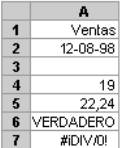
CONTARA(A1:A7)
es igual a 6CONTARA(A4:A7)
es igual a 4CONTARA(A1:A7;
2) es igual a 7CONTARA(A1:A7;
"Dos") es igual a 7
Ejemplo 3
Si A1:A5 se denomina Puntos y contiene los números 10, 7, 9, 27 y 2:
PROMEDIO(A1:A5)
es igual a 11PROMEDIO(Puntos)
es igual a 11PROMEDIO(A1:A5;
5) es igual a 10PROMEDIO(A1:A5)
es igual a SUMA(A1:A5)/CONTAR(A1:A5),
que es igual a 11
Si C1:C3 se denomina OtrosPuntos y contiene los números 4, 18 y 7:
PROMEDIO(Puntos;
OtrosPuntos)
es igual a 10,5
3 ejemplos de la funcion logica
Ejemplo 1
En una hoja presupuestaria, la celda A10 contiene una fórmula para
calcular el presupuesto actual. Si el resultado de la fórmula de A10 es igual o
menor que 100, la siguiente función mostrará "Dentro de presupuesto".
De lo contrario, la función mostrará "Presupuesto excedido".
SI(A10<=100;"Dentro
de presupuesto";"Presupuesto excedido")
En el siguiente ejemplo, si el valor en la celda A:10 es 100,
prueba_lógica será VERDADERO y se calculará el valor total del rango B5:B15. De
lo contrario, prueba_lógica será FALSO y se devolverá una cadena de texto vacía
("") que borrará el contenido de la celda que contenga la función SI.
SI(A10=100;SUMA(B5:B15);"")
Supongamos que una hoja de cálculo contiene las cifras de los gastos
actuales y los pronosticados. Las celdas B2:B4 contienen los "Gastos
actuales" para enero, febrero y marzo: 1500 $; 500 $; 500 $. Las celdas
C2:C4 contienen los "Gastos pronosticados" para los mismos períodos:
900 $; 900 $; 925 $.
Con las siguientes fórmulas puede escribir una fórmula que compruebe
si se ha excedido el presupuesto:
SI(B2>C2;"Presupuesto
excedido";"Aceptar")
es igual a "Presupuesto
excedido"SI(B3>C3;"Presupuesto
excedido";"Aceptar") es igual a
"Aceptar"
Supongamos que desea calificar con letras los números de referencia
con el nombre Promedio.
Si Promedio es
|
La función
devuelve
|
Mayor que 89
|
A
|
De 80 a 89
|
B
|
De 70 a 79
|
C
|
De 60 a 69
|
D
|
Menor que 60
|
F
|
Se podría utilizar la siguiente función anidada SI:
IF(AverageScore>89,"A",IF(AverageScore>79,"B",IF(AverageScore>69,"C",IF(AverageScore>59,"D","F"))))
Ejemplo 2
Y(VERDADERO;
VERDADERO)
es igual a VERDADEROY(VERDADERO;
FALSO) es igual a FALSOY(2+2=4;
2+3=5) es igual a VERDADERO
Si B1:B3 contiene los valores VERDADERO, FALSO y VERDADERO,
entonces:
Y(B1:B3)
es igual a FALSO
Si B4 contiene un número entre 1 y 100, entonces:
Y(1<B4;
B4<100)
es igual a VERDADERO
Supongamos que desea mostrar la celda B4 sólo si contiene un número
entre 1 y 100, y que desea mostrar un mensaje si no lo contiene. Si B4 contiene
104, entonces:
SI(Y(1<B4;
B4<100); B4; "El valor queda fuera del rango")
es
igual a "El valor queda fuera del rango."
Si B4 contiene 50, entonces:
SI(Y(1<B4;
B4<100); B4; "El valor queda fuera del rango")
es
igual a 50
Ejemplo 3
IGUAL("palabra";"palabra")
es igual a VERDADEROIGUAL("Palabra";"palabra")
es igual a FALSOIGUAL("palabra";"palabra")
es igual a FALSO
Para asegurarse de que el valor introducido por el usuario coincide
con un valor en un rango, escriba la siguiente fórmula como una matriz en una
celda. Para introducir una fórmula matriz, presione las teclas
CTRL+MAYÚS+ENTRAR (en Microsoft Excel para Windows) o  +INTRO (en Microsoft Excel para Macintosh).
El nombre ValorPrueba es la referencia de una celda que contiene un valor
introducido por el usuario; el nombre CompararRango es la referencia de la
lista de valores de texto que se verificará.
+INTRO (en Microsoft Excel para Macintosh).
El nombre ValorPrueba es la referencia de una celda que contiene un valor
introducido por el usuario; el nombre CompararRango es la referencia de la
lista de valores de texto que se verificará.
+INTRO (en Microsoft Excel para Macintosh).
El nombre ValorPrueba es la referencia de una celda que contiene un valor
introducido por el usuario; el nombre CompararRango es la referencia de la
lista de valores de texto que se verificará.{=OR(EXACT(TestValue, CompareRange))}
3 ejemplos de la funcion financiera
Ejemplo 1
La siguiente fórmula devuelve el pago mensual de un préstamo de
10000 $ con una tasa de interés anual del 8 por ciento pagadero en 10 meses:
PAGO(8%/12;
10; 10000)
es igual a -1.037,03 $
Usando el mismo préstamo, si los pagos vencen al comienzo del
período, el pago es:
PAGO(8%/12;
10; 10000; 0; 1)
es igual a -1.030,16 $
La siguiente fórmula devuelve la cantidad que se le deberá pagar
cada mes si presta 5.000 $ durante un plazo de cinco meses a una tasa de
interés del 12 por ciento:
PAGO(12%/12;
5; -5000)
es igual a $1.030,20
Puede utilizar PAGO para determinar otros pagos anuales. Por
ejemplo, si desea ahorrar 50.000 $ en 18 años, ahorrando una cantidad constante
cada mes, puede utilizar PAGO para determinar la cantidad que debe ahorrar.
Asumiendo que podrá devengar un 6 por ciento de interés en su cuenta de
ahorros, puede usar PAGO para determinar qué cantidad debe ahorrar cada mes.
PAGO(6%/12;
18*12; 0; 50000)
es igual a -129,08 $
Si deposita 129,08 $ cada mes en una cuenta de ahorros que paga el 6
por ciento de interés, al final de 18 años habrá ahorrado 50.000 $.
Ejemplo 2
La siguiente fórmula devuelve el pago sobre el capital para el
primer mes de un préstamo de 2.000 $ a dos años, con una tasa de interés anual
del 10 por ciento:
PAGOPRIN(10%/12;
1; 24; 2000)
es igual a -75,62 $
La siguiente función devuelve el pago sobre el capital para el
último año de un préstamo de 200.000 $ a diez años, con una tasa de interés
anual del 8 por ciento:
PAGOPRIN(8%;
10; 10; 200000)
es igual a -$27.598,05
Ejemplo 3
La fórmula siguiente calcula el interés que se pagará el primer mes
por un préstamo de 8.000 $, a tres años y con una tasa de interés anual del 10
%:
PAGOINT(0,1/12;
1; 36; 8000)
es igual a -66,67 $
La fórmula siguiente calcula el interés que se pagará el último año
por un préstamo de 8.000 $, a tres años, con una tasa de interés anual del 10 %
y de pagos anuales:
PAGOINT(0,1;
    3; 3; 8000)
es igual a -292,45 $viernes, 18 de noviembre de 2016

BIBLIOTECA DE FUNCIONES
Las funciones de estas bibliotecas pueden o no pueden aparecer en el cuadro de diálogo Generador MDX , dependiendo de qué funciones, si se hubiera, se han utilizado las bibliotecas VBA y Excel en el cubo actual.
INSERTAR FUNCION
La formula de celda actual, seleccionando las funciones y editando los argumentos.
AUTOSUMA
Muestra la suma de las celdas seleccionadas directamente despues de las celdas seleccinadas.
USADAS RECIENTEMENTE
Busca y selecciona la lista de funciones usadas recientemente.
FINANCIERAS
Examina y selecciona de una lista de funciones financieras.
LOGICAS
Examina y selecciona de una lista de funciones logicas.
TEXTO
Examina y selecciona de una lista de funciones de texto.
FECHA Y HORA
Examina y selecciona de una lista de funciones de fecha y hora.
BUSQUEDA Y REFERENCIA
Examina y selecciona de una lista de funciones de busqueda y referencia.
MATEMATICAS Y TRIGONOMETRICAS
Examina y selecciona de una lista de funciones matematicas y trigonometricas.
MAS FUNCIONES
Examina y selecciona desde listas de finciones estadisticas, de ingenieria, del cubo y de informacion.
Para introducir cualquier fórmula o función siempre debemos comenzar por el signo = de manera que Excel pueda identificar que los datos introducidos no son textos o datos numéricos.
Formula =(c5+f6+b1+a3)^(1/2)
funcion= Raiz(c5+f6+b1+a3)
Las funciones son
herramientas especiales que efectúan cálculos de diversa complejidad en
un solo paso. Excel contiene funciones especializadas en cálculos
matemáticos, financieros, funciones lógicas, etc.
Las fórmulas en Excel son expresiones que se utilizan para realizar cálculos o procesamiento de valores, produciendo un nuevo valor que será asignado a la celda en la cual se introduce dicha fórmula. En una fórmula, por lo general, intervienen valores que se encuentran en una o más celdas de un libro de trabajo.
Las fórmulas en Excel son expresiones que se utilizan para realizar cálculos o procesamiento de valores, produciendo un nuevo valor que será asignado a la celda en la cual se introduce dicha fórmula. En una fórmula, por lo general, intervienen valores que se encuentran en una o más celdas de un libro de trabajo.
La utilización de
las funciones, además de simplificar el desarrollo de modelos sobre
hojas de cálculo, permite efectuar dichos cálculos sin conocer el
procedimiento matemático, por ejemplo, podemos calcular el VAN (Valor
Actual Neto) de una inversión aunque no recordemos la fórmula,
simplemente utilizando la función correspondiente.
Elementos de las funciones en Excel:
|
Nombre:
|
es un término descriptivo abreviado, tal como SUMA, PROMEDIO, VNA, etc.
|
|
Argumentos:
|
son
los datos que necesita la función para operar correctamente. Por
ejemplo, la función SUMA tendrá como argumentos el rango de valores a
sumar, en la función que calcula el VAN de una inversión, los argumentos
serán el tipo de interés o coste de capital, así como el rango de los
rendimientos obtenidos. Los argumentos se sitúan entre paréntesis y van
separados por "punto y coma"(;).
|
Las funciones pueden introducirse
- Escribiéndola directamente sobre la celda (si conocemos su sintaxis y los argumentos a ingresar)
- Desde la barra de fórmulas, presionando fx para insertar función
- Desde la ficha Fórmulas en el fragmento Biblioteca de funciones, presionando el botón Insertar función.
Las indicaciones para escribir una fórmula son:
- Siempre comience a escribir con un signo de igual delante.
- En una fórmula puede haber uno o más operadores (aritméticos, de comparación, etc.).
- Toda fórmula necesita al menos dos valores combinados con operadores, para realizar una comparación y en base a eso realizar la comparación.
- Todos los valores de texto que deba devolver una fórmula como resultado deberán ir entre comillas.
- Los nombres de las funciones nunca llevan acentuación ni espacios.
- El nombre de la función puede estar escrito en mayúsculas o minúsculas, indistintamente.
- Los argumentos o valores que contiene una función siempre van entre paréntesis.
- Los argumentos se deberán separar con punto y coma.
La sintaxis de las fórmulas es:
=nombre_de_la_formula(argumento1;argumento2;argumenton)
Suscribirse a:
Entradas (Atom)